myΔΕΔΔΗΕ services
Ο ΔΕΔΔΗΕ, στο πλαίσιο της ψηφιοποίησης των υπηρεσιών του και με επίκεντρο την καλύτερη εξυπηρέτηση των πελατών, παρουσιάζει την νέα ψηφιακή πλατφόρμα myΔΕΔΔΗΕ services.
Τι είναι το myΔΕΔΔΗΕ services;
Το myΔΕΔΔΗΕ services είναι η νέα ψηφιακή πλατφόρμα εξυπηρέτησης πελατών του ΔΕΔΔΗΕ για την υποβολή και διαχείριση αιτημάτων μέσα από το myΔΕΔΔΗΕ services εύκολα, γρήγορα & αποκλειστικά με ψηφιακό τρόπο.
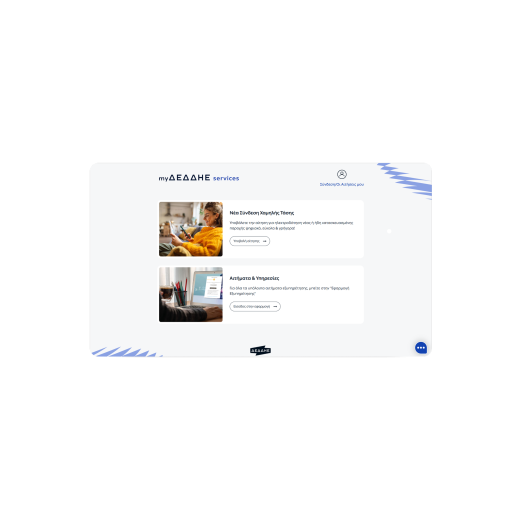
Μέσα από το myΔΕΔΔΗΕ services, μπορείτε να επιλέξετε ανάμεσα σε δύο βασικές κατηγορίες:
- Νέα Σύνδεση Χαμηλής Τάσης
Για να υποβάλετε την αίτηση για ηλεκτροδότηση νέας ή ήδη κατασκευασμένης παροχής. - Αιτήματα & Υπηρεσίες
Για όλα τα υπόλοιπα αιτήματα, όπως:
Νέα Σύνδεση Μέσης Τάσης, Επαύξηση, Μείωση, Διαχωρισμός, Ενοποίηση, ΥΔΕ, Παράταση ή Μονιμοποίηση Εργοταξιακής Παροχής, κ.ά.
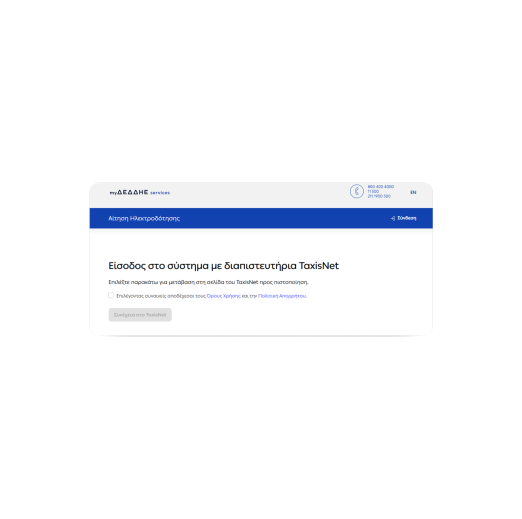
Σύνδεση στην Πλατφόρμα
Η πλατφόρμα εξυπηρετεί φυσικά και νομικά πρόσωπα, καθώς και τους εκπροσώπους αυτών, με σύνδεση μέσω κωδικών TaxisNet και όπου απαιτείται ακολουθείται διαδικασία επαλήθευσης στοιχείων επικοινωνίας με χρήση OTP (κινητό και email).
Πλεονεκτήματα myΔΕΔΔΗΕ services & της Αίτησης Νέας Σύνδεσης Χαμηλής Τάσης
Γρήγορη και απλή συμπλήρωση της αίτησης με αξιοποίηση Διασυνδέσεων για την αυτόματη λήψη στοιχείων από ΤΕΕ, ΑΑΔΕ και ΓΕΜΗ.
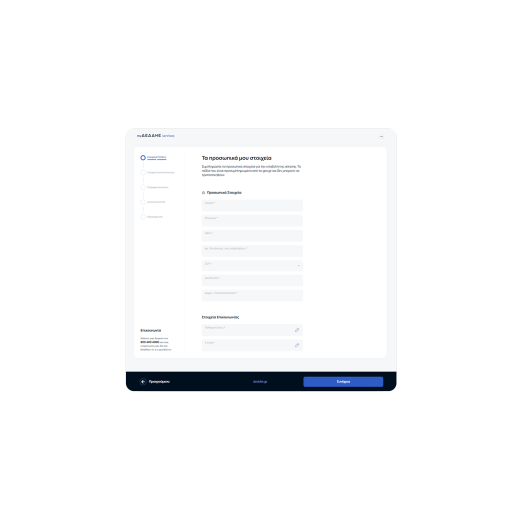
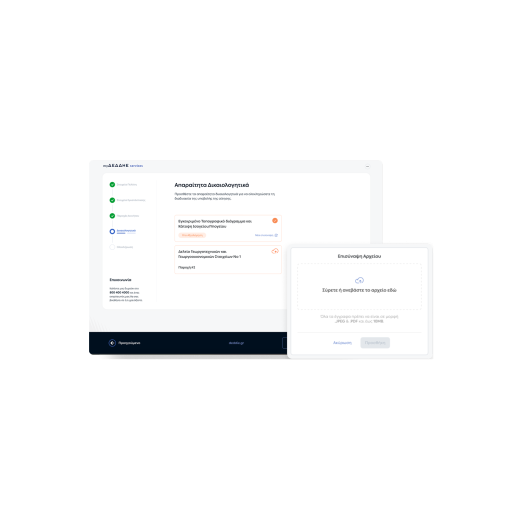
Καθοδήγηση ως προς τα απαιτούμενα δικαιολογητικά ανά περίπτωση πελάτη.
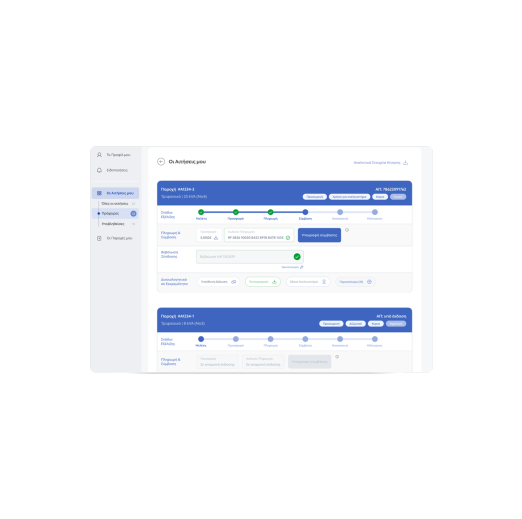
Διαχείριση και παρακολούθηση της πορείας της αίτησης, από την υποβολή έως την ηλέκτριση, συνδυαστικά με τη λήψη ειδοποιήσεων για κάθε σημαντική εξέλιξη.
Ηλεκτρονική υπογραφή της Σύμβασης Σύνδεσης με το Δίκτυο.
Επεξεργασία της αίτησης και προσωρινή αποθήκευση αυτής πριν την οριστική υποβολή.
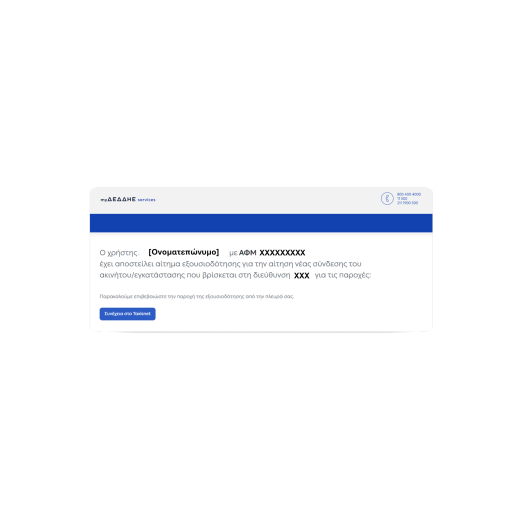
Δυνατότητα ορισμού Διαχειριστή της Αίτησης (εκπροσώπου του πελάτη) για όλα τα στάδια αυτής μέσω Ηλεκτρονικής Εξουσιοδότησης.
Παρακολουθήστε τους οδηγούς για το πως να υποβάλετε ηλεκτρονικά και να ενημερώνεστε για την εξέλιξη της αίτησης σας μέσω του my ΔΕΔΔΗΕ services.
Παρακολούθηση Πορείας Αίτησης Νέας Σύνδεσης Χαμηλής Τάσης Μέσω του myΔΕΔΔΗΕ services
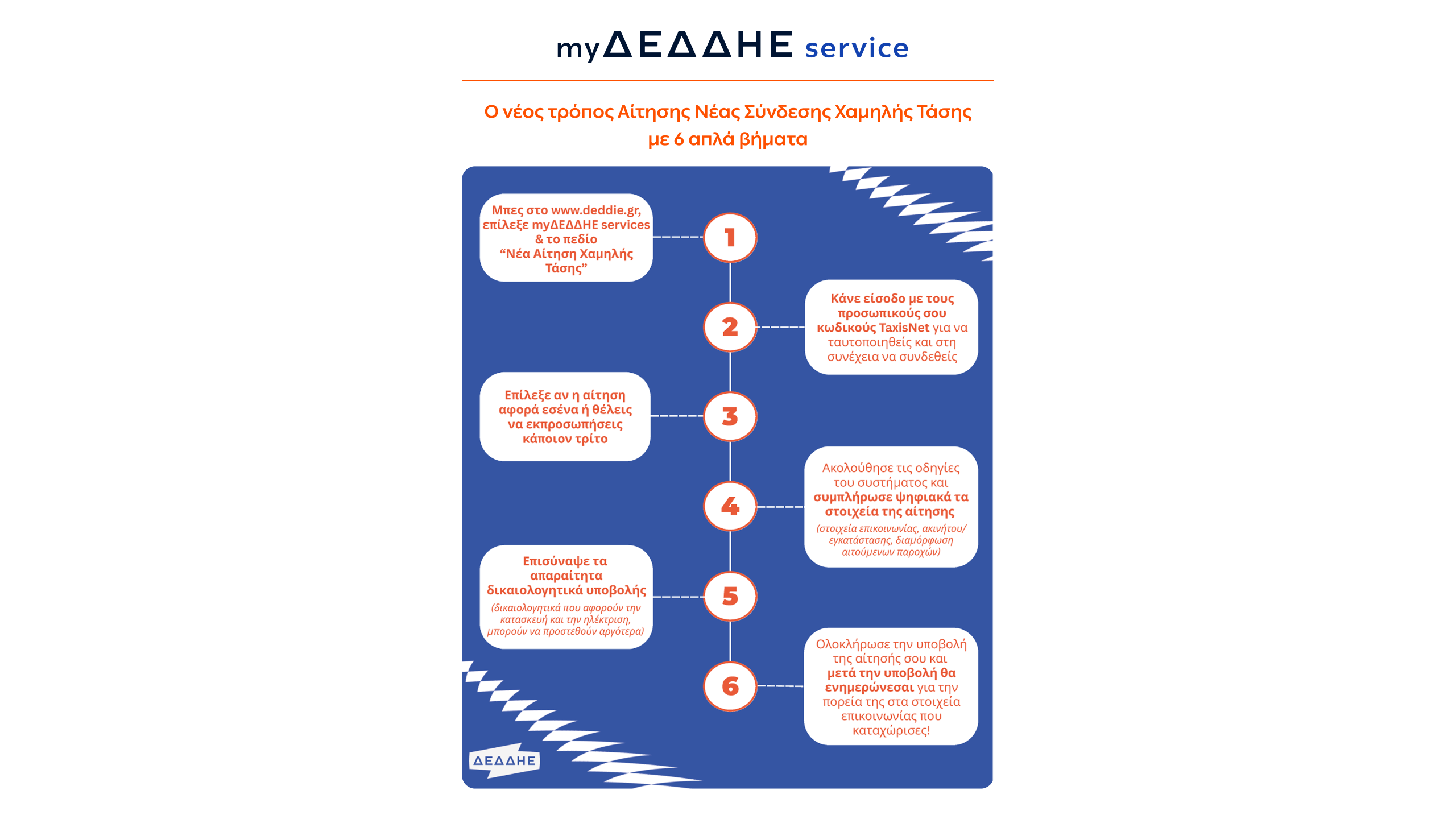
Ακολουθούν συνοπτικά τα 6 βήματα του πως γίνεται πλέον η Αίτηση Νέας Σύνδεσης Χαμηλής Τάσης
 |
Πατήστε ΕΔΩ για μεγαλύτερη εικόνα.
Για την περαιτέρω διευκόλυνσή σας, κλικ στο παρακάτω εικονίδιο και δείτε τον οδηγό με τα σημαντικά σημεία για την υποβολή της αίτησης καθώς & τις νέες δυνατότητες!
 |
Ο ΔΕΔΔΗΕ έχοντας ως επίκεντρο την εξυπηρέτηση των πελατών, ενισχύει τα ψηφιακά κανάλια επικοινωνίας και πλέον παρέχει εξυπηρέτηση μέσω Βιντεοκλήσης.
Μέσω βιντεοκλήσης μπορούν να εξυπηρετηθούν πελάτες οι οποίοι:
- είτε διαθέτουν ενεργό αίτημα,
- είτε το αίτημά τους έχει ολοκληρωθεί τους τελευταίους 6 μήνες.
Κατά τη διάρκεια μίας βιντεοκλήσης παρέχονται πληροφορίες σχετικά με την κατάσταση,
τυχόν εκκρεμότητες αλλά και ενημέρωση για επόμενα βήματα ενός αιτήματος.
Αρκεί να προγραμματίσετε το ραντεβού σας, μέσω του myΔΕΔΔΗΕ services.
Πώς προγραμματίζετε ένα ραντεβού για Βιντεοκλήση
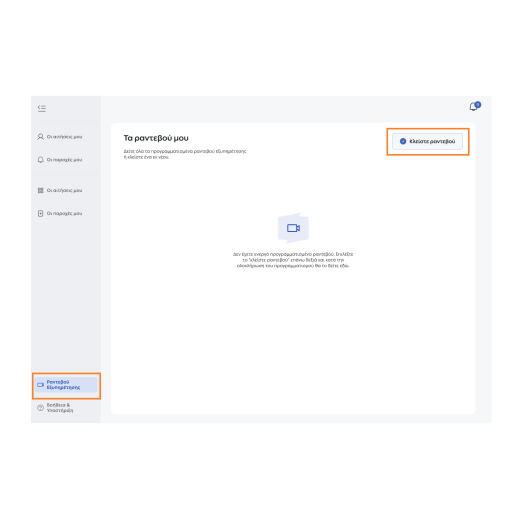
Επισκεφτείτε την εφαρμογή του myΔΕΔΔΗΕ services, συνδεθείτε με τους κωδικούς TaxisNet, επιλέξτε την ενότητα «Ραντεβού Εξυπηρέτησης» και πατήστε στο κουμπί «Κλείστε ραντεβού»
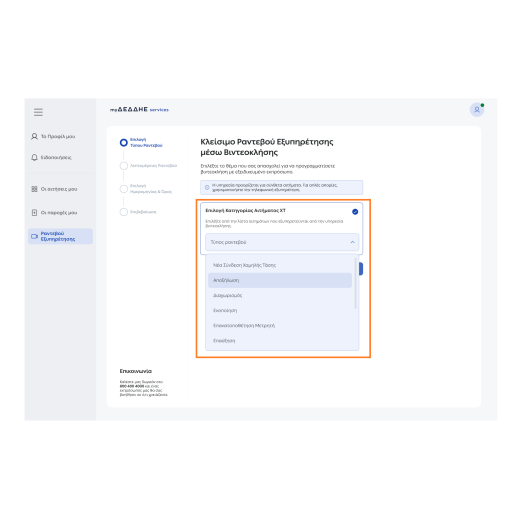
Βήμα 1: Επιλογή Τύπου Ραντεβού
Στην ενότητα «Επιλογή Κατηγορίας Αιτήματος ΧΤ», επιλέξτε από τη λίστα την κατηγορία του αιτήματός σας.
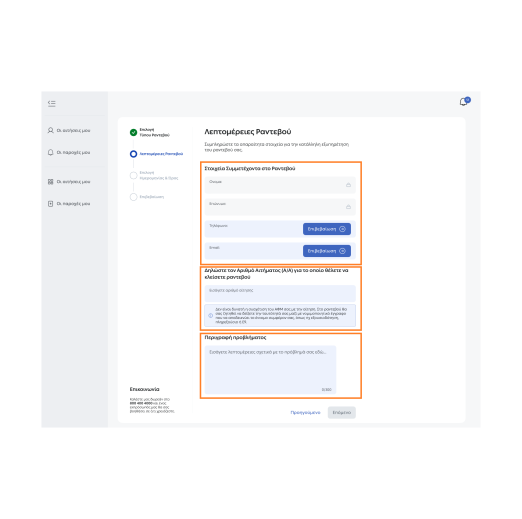
Βήμα 2: Λεπτομέρειες Ραντεβού
Θα χρειαστεί να συμπληρώσετε:
- τα προσωπικά στοιχεία σας
- τα στοιχεία επικοινωνίας σας (τα οποία θα χρειαστεί να επιβεβαιώσετε)
- τον αριθμό αίτησής σας (Α/Α) αλλά και
- μια σύντομη περιγραφή σχετικά με το αίτημά σας (ενότητα «Περιγραφή προβλήματος»)
Με τον τρόπο αυτό, δίνεται η δυνατότητα στον εκπρόσωπο που θα σας εξυπηρετήσει να προετοιμαστεί κατάλληλα.
Για εξυπηρέτηση εκ μέρους άλλου προσώπου, θα χρειαστεί να διαθέτετε μια έγγραφη εξουσιοδότηση και έγγραφο ταυτοπροσωπίας (ταυτότητα, διαβατήριο), τα οποία θα σας ζητηθεί να επιδείξετε κατά τη διάρκεια της βιντεοκλήσης.
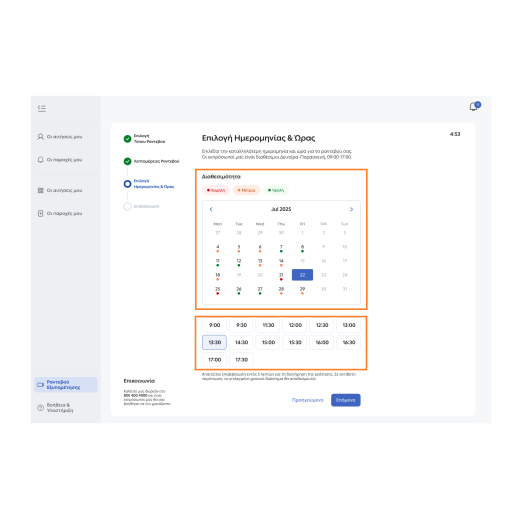
Βήμα 3: Επιλογή Ημερομηνίας & Ώρας
Σε αυτό το βήμα μπορείτε να προγραμματίσετε την ημέρα και την ώρα του ραντεβού που σας εξυπηρετεί:
- Επιλέξτε την ημερομηνία από το ημερολόγιο με βάση τη διαθεσιμότητα των ραντεβού.
Μπορείτε να επιλέξετε ραντεβού μέχρι και ένα μήνα αργότερα. - Διαλέξτε την ώρα που σας εξυπηρετεί.
Η διάρκεια εξυπηρέτησης για όλες τις κατηγορίες αιτημάτων είναι 30 λεπτά.
Η υπηρεσία βιντεοκλήσης είναι διαθέσιμη Δευτέρα – Παρασκευή, 9:00-17:00.
Βήμα 4: Επιβεβαίωση & Επιτυχής Προγραμματισμός
Πριν την οριστική δέσμευση του ραντεβού σας, μπορείτε να πραγματοποιήσετε έναν τελευταίο έλεγχο στα στοιχεία σας.
Αν χρειαστεί να τροποποιήσετε κάτι, επιλέξτε το κουμπί «Προηγούμενο» για να επιστρέψετε στο αντίστοιχο βήμα.
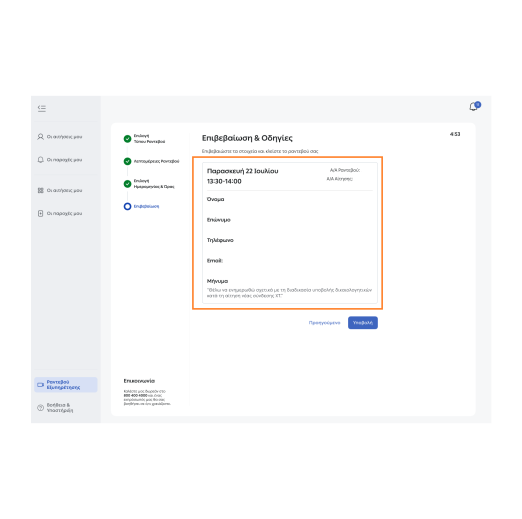
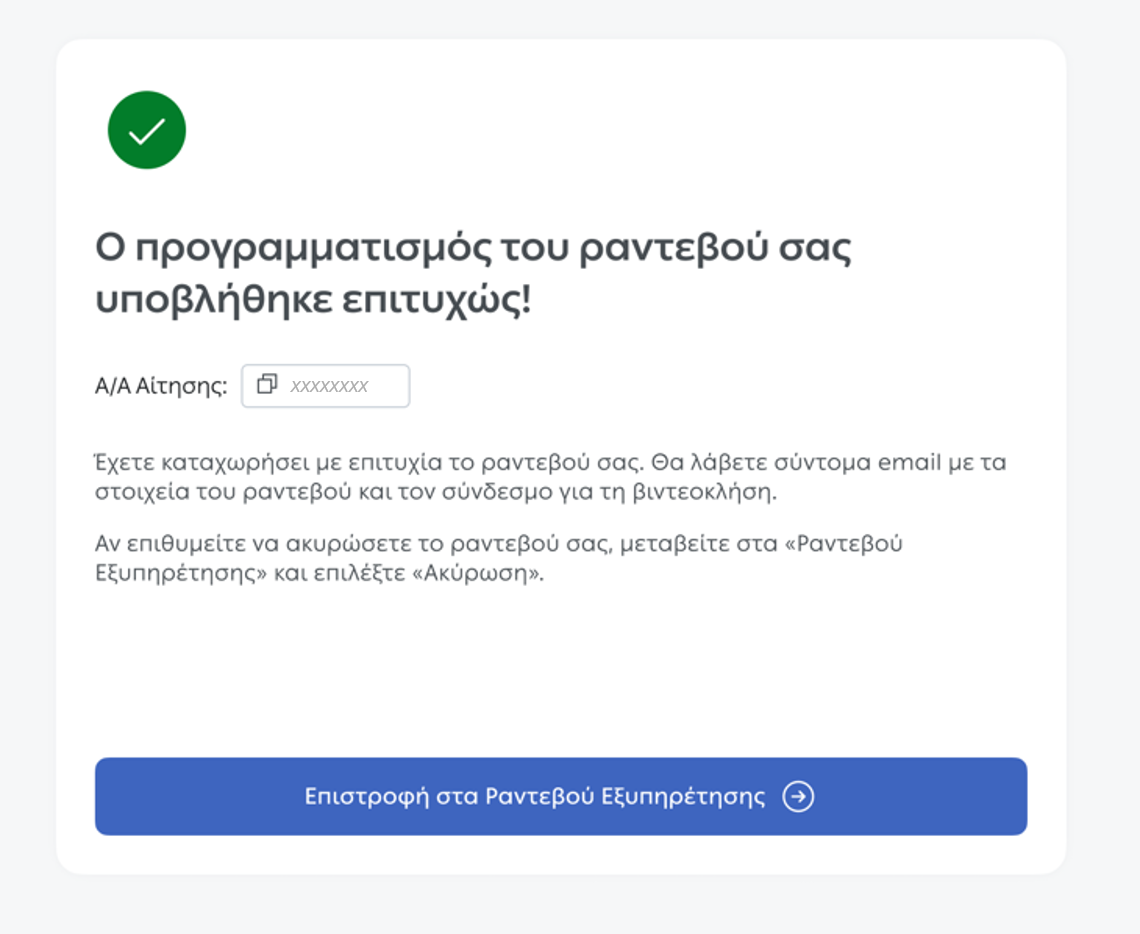
Μετά την τελική υποβολή, θα ενημερωθείτε για τον επιτυχή προγραμματισμό.
 |
Σύνδεση στη Βιντεοκλήση
Για την συμμετοχή σας στη βιντεοκλήση θα ενημερώνεστε αποκλειστικά μέσω email (και όχι μέσω τηλεφωνικής κλήσης).
Θα λάβετε email υπενθύμισης 24 ώρες και 1 ώρα πριν από την προγραμματισμένη έναρξη του ραντεβού.
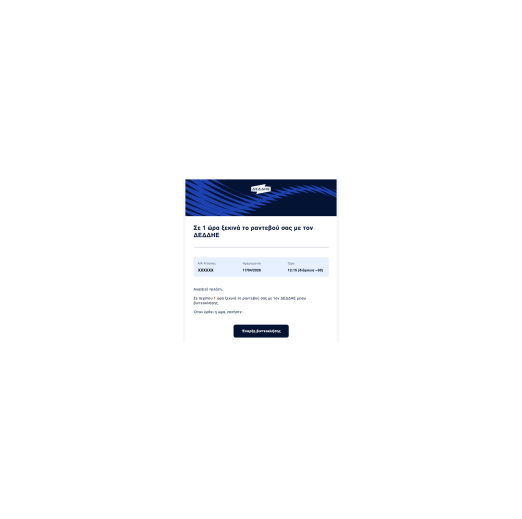
Στο email υπενθύμισης 1 ώρα πριν από την προγραμματισμένη έναρξη του ραντεβού θα βρείτε το κουμπί «Έναρξη βιντεοκλήσης» για την είσοδό σας.
Το κουμπί παραμένει ενεργό καθ’ όλη τη διάρκεια του ραντεβού. Ωστόσο, σε περίπτωση που δεν συνδεθείτε εντός των πρώτων 10 λεπτών, το ραντεβού θα ακυρωθεί.
Η βιντεοκλήση πραγματοποιείται μέσω της εφαρμογής Microsoft Teams, όπου μπορείτε να συνδεθείτε:
1.είτε μέσω του Microsoft Teams App (smartphone & tablet)
2.είτε μέσω προγράμματος περιήγησης (browser), χωρίς να απαιτείται η δημιουργία λογαριασμού Microsoft Teams.
Τι χρειάζεται να διαθέτετε για την πραγματοποίηση της βιντεοκλήσης:
- Σταθερή σύνδεση Internet
- Συσκευή (desktop, laptop, tablet, smartphone).
- Κάμερα, είτε ενσωματωμένη είτε εξωτερική (π.χ. webcam)
- Μικρόφωνο
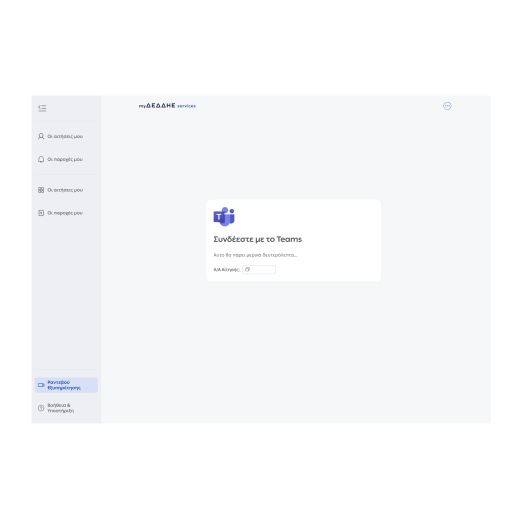
Κλείσε το ραντεβού σου εδώ.
Συχνές Ερωτήσεις
Ναι, μπορείτε να συμμετάσχετε στη βιντεοκλήση εκ μέρους άλλου προσώπου, εφόσον διαθέτετε έγγραφη εξουσιοδότηση.
Θα χρειαστεί να διαθέτετε μια έγγραφη εξουσιοδότηση και έγγραφο ταυτοπροσωπίας (ταυτότητα, διαβατήριο), τα οποία θα σας ζητηθούν κατά τη διάρκεια της βιντεοκλήσης.
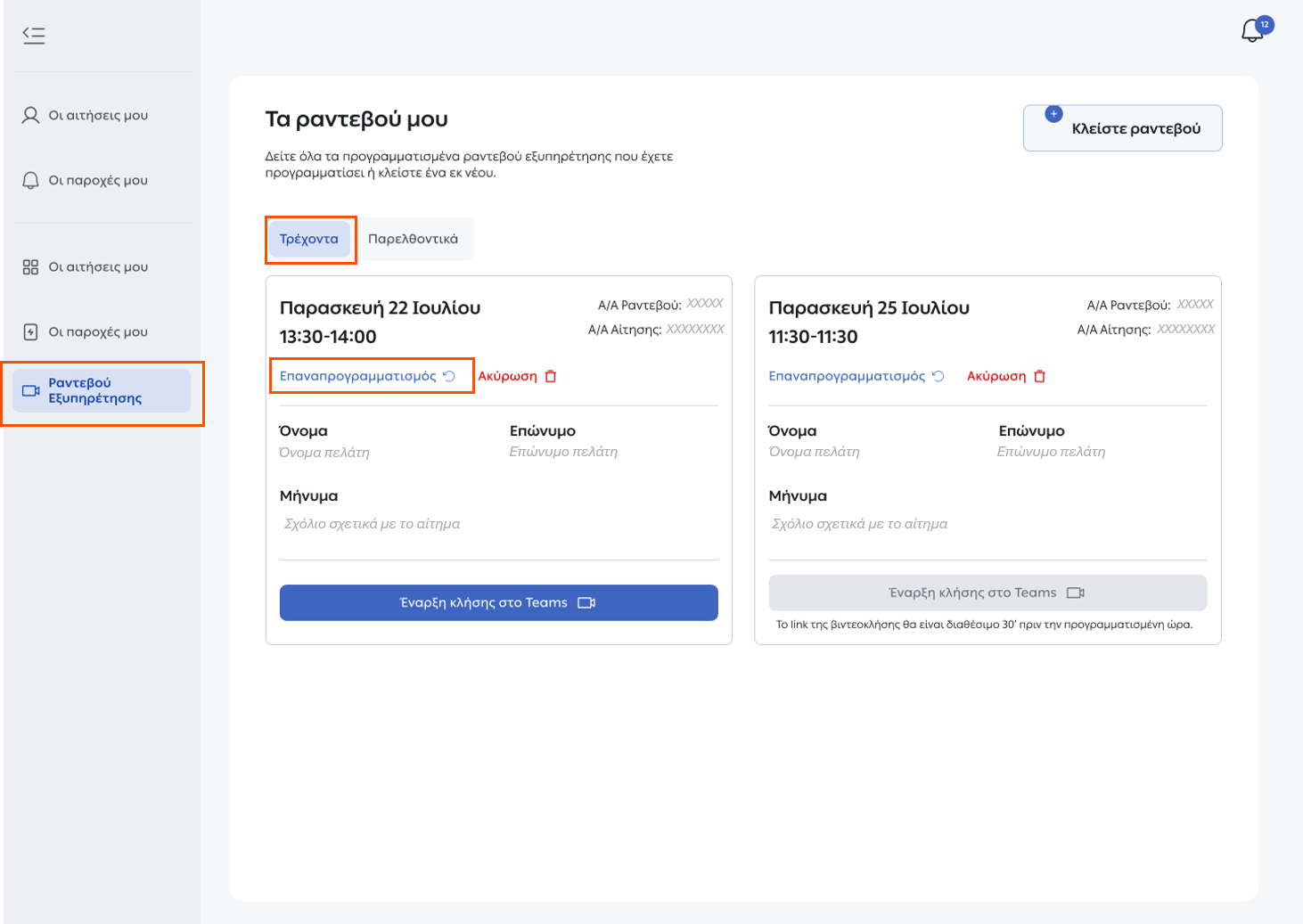
Για να αλλάξετε την ημερομηνία ή/και την ώρα ενός προγραμματισμένου ραντεβού σας, χωρίς να το ακυρώσετε, ακολουθήστε τα παρακάτω βήματα:
1.Μεταβείτε στη σελίδα «Τα ραντεβού μου» και επιλέξτε την καρτέλα «Τρέχοντα».
2. Επιλέξτε «Επαναπρογραμματισμός» στην κάρτα του ραντεβού που επιθυμείτε να αλλάξετε.
 |
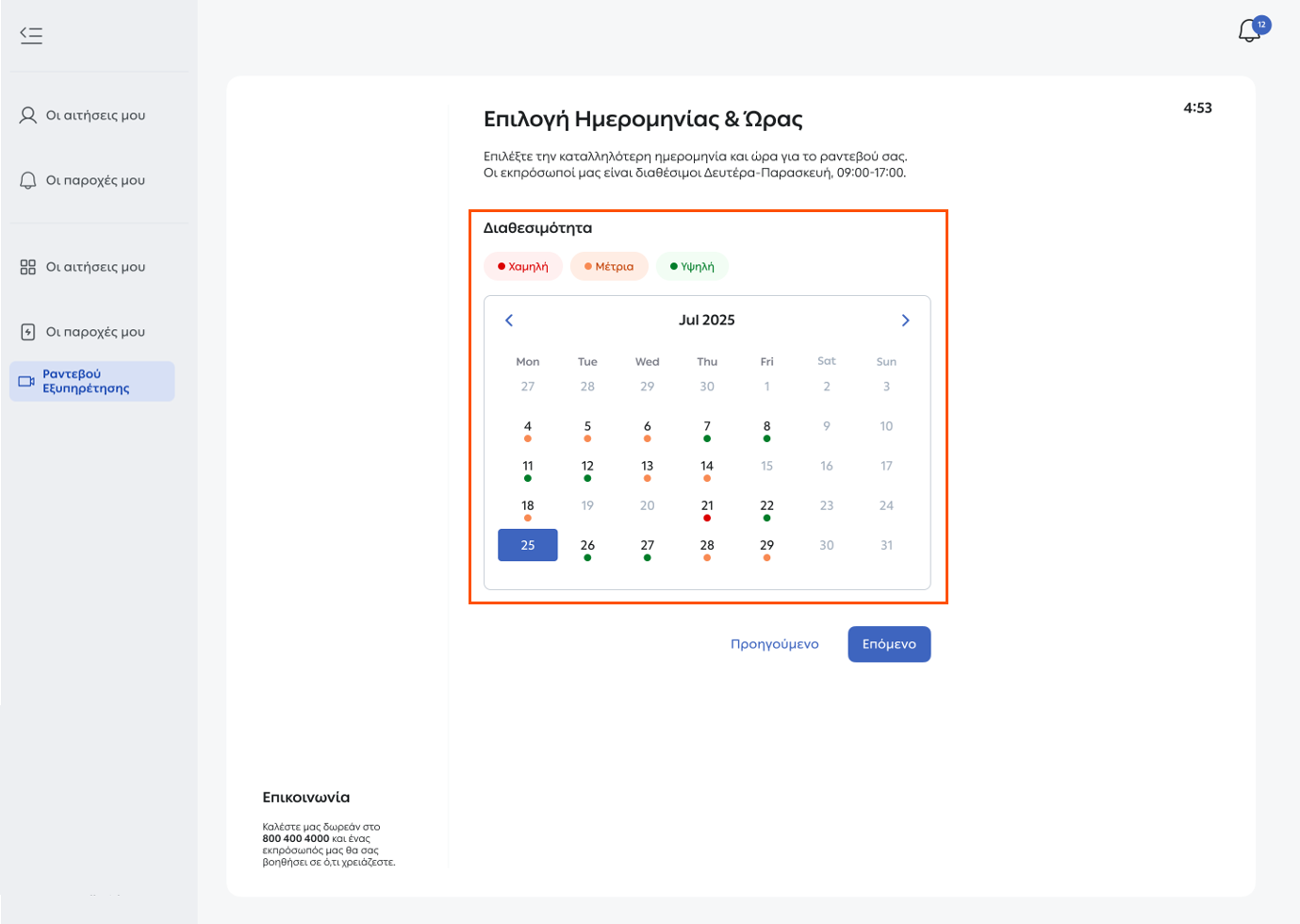
3. Θα μεταφερθείτε στο ημερολόγιο, όπου μπορείτε να επιλέξετε νέα ημερομηνία και ώρα, σύμφωνα πάντα με τη διαθεσιμότητά τους.
 |
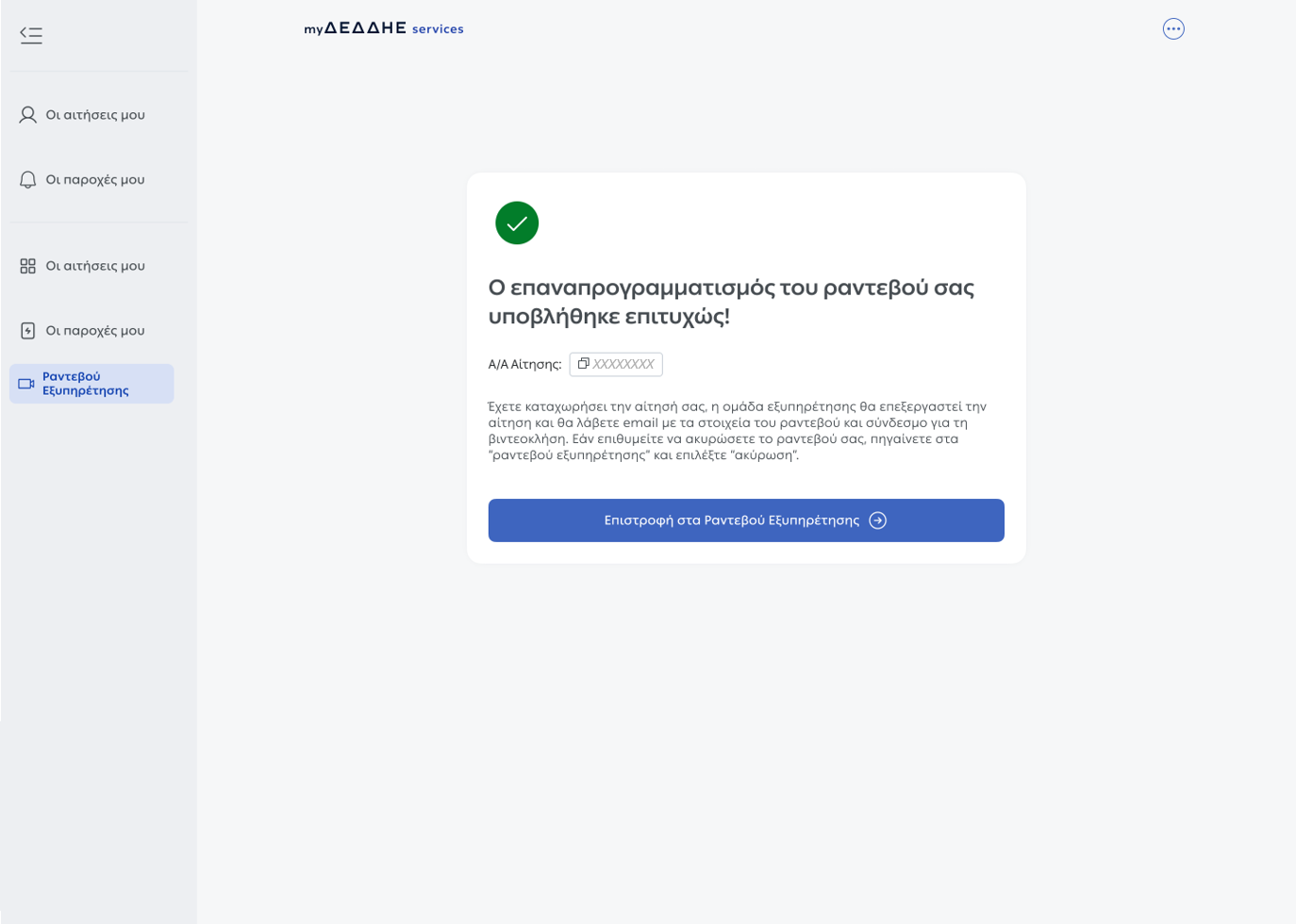
4. Επιβεβαιώστε την αλλαγή, ώστε να ολοκληρωθεί ο επαναπρογραμματισμός του ραντεβού σας.
 |
Τα υπόλοιπα στοιχεία του ραντεβού όπως τα στοιχεία συμμετέχοντα, ο τύπος αιτήματος, το κείμενο περιγραφής που έχετε πληκτρολογήσει και ο Α/Α Αίτησης, δεν μπορούν να τροποποιηθούν και παραμένουν τα ίδια.
Μετά τον επαναπρογραμματισμό θα λάβετε τα σχετικά ενημερωτικά email.
Μπορείτε να ακυρώσετε το προγραμματισμένο σας ραντεβού ανά πάσα στιγμή.
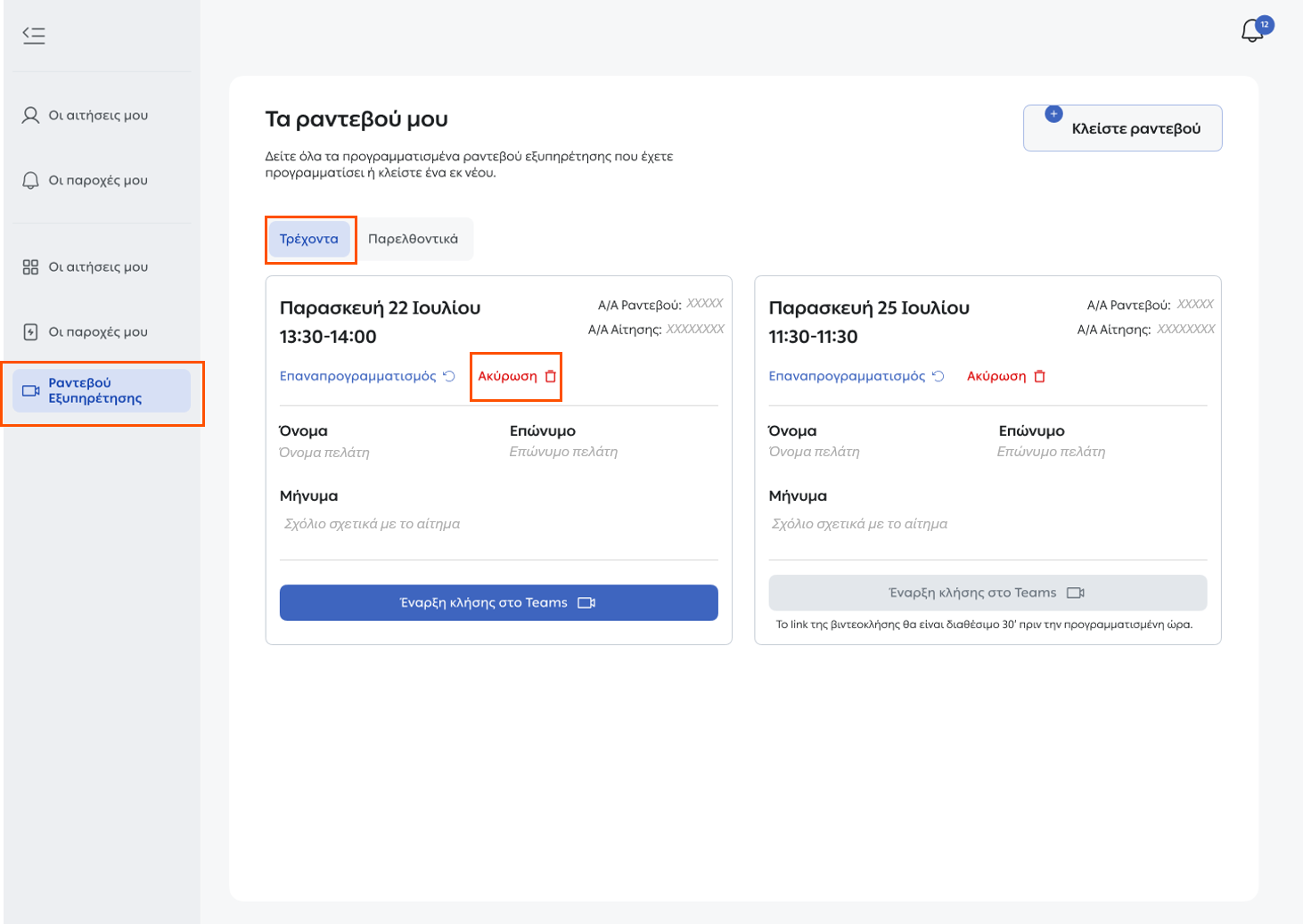
1.Μεταβείτε στη σελίδα «Τα Ραντεβού μου» και στη συνέχεια στην καρτέλα «Τρέχοντα».
2.Επιλέξτε το ραντεβού που επιθυμείτε και πατήστε «Ακύρωση».
 |
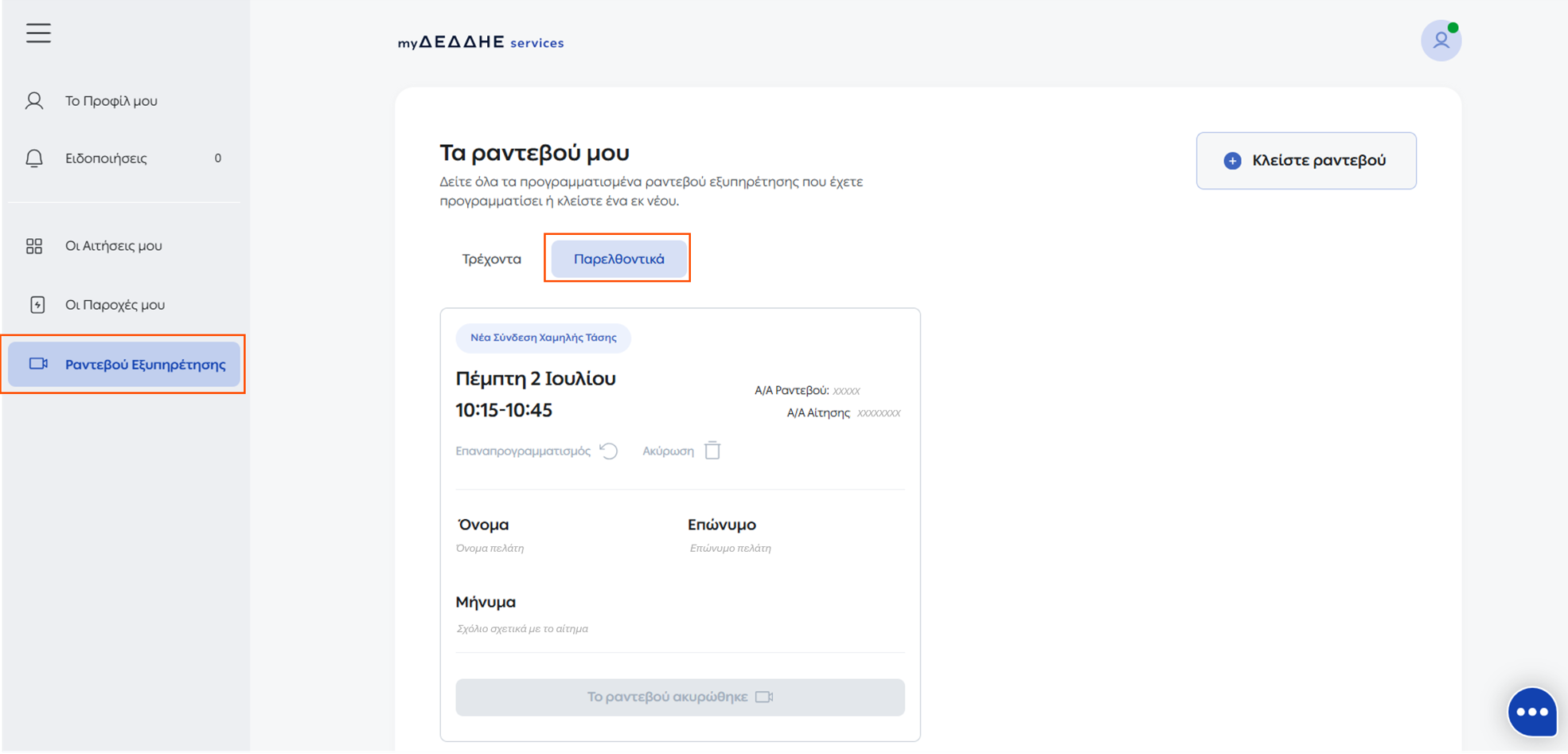
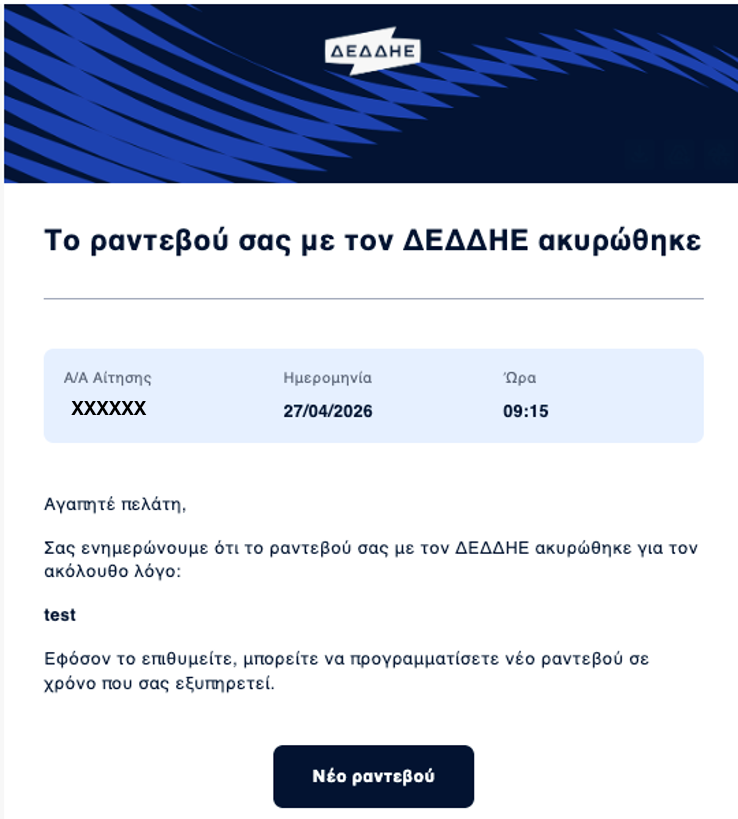
3. Το ραντεβού θα ακυρωθεί, θα μεταφερθεί στην καρτέλα «Παρελθοντικά» και θα λάβετε επιβεβαιωτικό email ακύρωσης.
 |
Σε περίπτωση που η κλήση σας διακοπεί απρόβλεπτα:
- Βεβαιωθείτε ότι η σύνδεσή σας λειτουργεί σωστά.
- Σε περίπτωση που διακοπεί ο ήχος ή/και η εικόνα με τον εκπρόσωπο εξυπηρέτησης, θα ενημερωθείτε μέσω του Microsoft Teams chat για τυχόν ενέργειες που απαιτούνται από την πλευρά σας.
- Δοκιμάστε να συνδεθείτε στη βιντεοκλήση από μια άλλη συσκευή.
Το κουμπί «Έναρξη βιντεοκλήσης» που έχετε λάβει στο email υπενθύμισης 1 ώρα πριν την προγραμματισμένη έναρξη της βιντεοκλήσης παραμένει ενεργό για 30’.
Σε περίπτωση που τελικά δεν μπορείτε να επανασυνδεθείτε, τότε θα χρειαστεί να προγραμματίσετε ραντεβού εκ νέου μέσω του myΔΕΔΔΗΕ services.
Σε περίπτωση που δεν συνδεθείτε εντός 10 λεπτών από την προγραμματισμένη ώρα τότε το ραντεβού ακυρώνεται.
Η βιντεοκλήση πραγματοποιείται μέσω της εφαρμογής Microsoft Teams, όπου μπορείτε να συνδεθείτε:
- είτε μέσω του Microsoft Teams App (smartphone & tablet)
- είτε μέσω προγράμματος περιήγησης (browser), χωρίς να απαιτείται η δημιουργία λογαριασμού Microsoft Teams.
Για τη συμμετοχή σας στη βιντεοκλήση απαιτούνται:
- Σταθερή σύνδεση Internet
- Συσκευή (desktop, laptop, tablet, smartphone)
- Κάμερα, είτε ενσωματωμένη είτε εξωτερική π.χ. webcam
- Μικρόφωνο
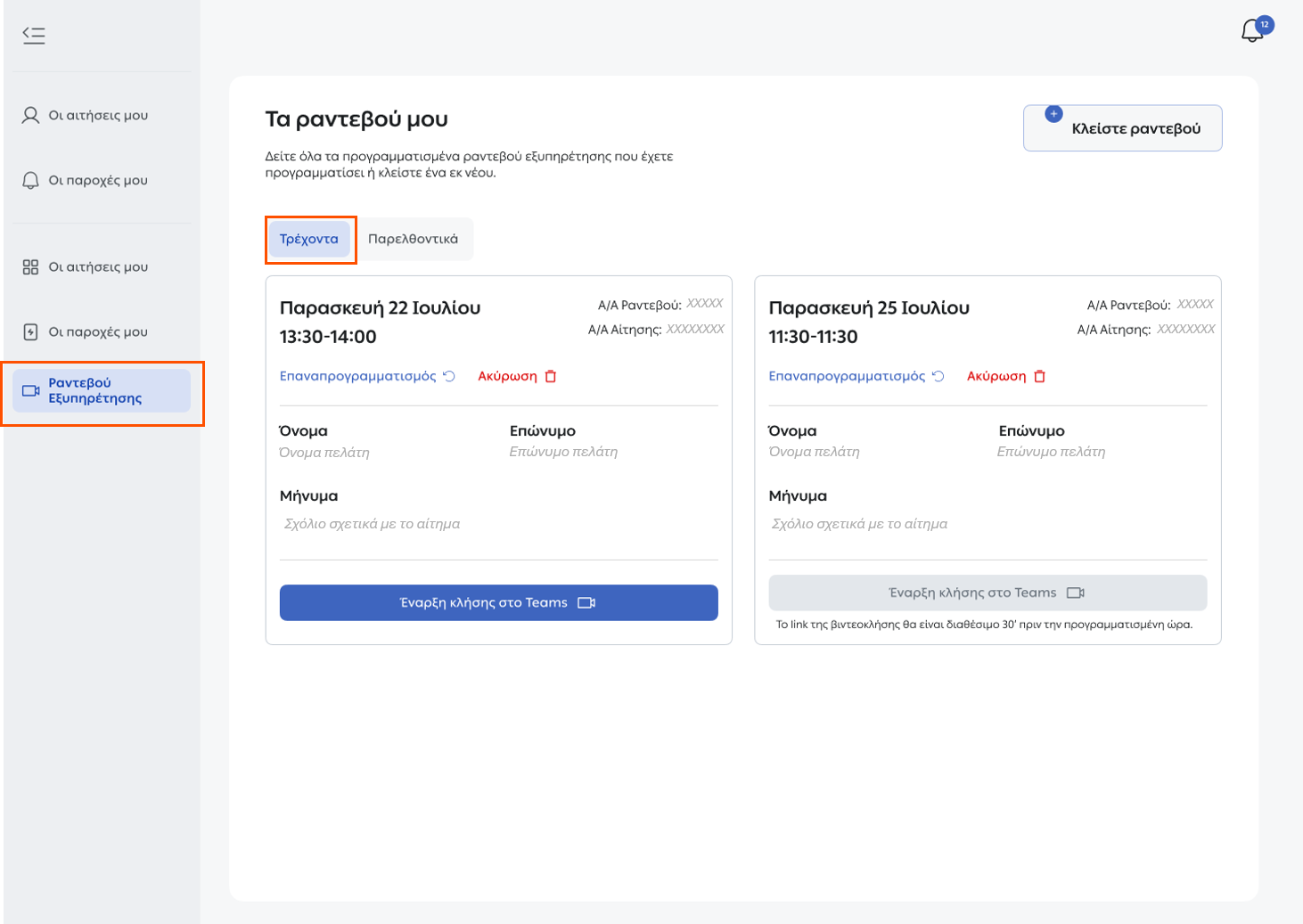
Μπορείτε να δείτε τα προγραμματισμένα ραντεβού σας επιλέγοντας την ενότητα «Ραντεβού Εξυπηρέτησης» και στη συνέχεια την καρτέλα «Τρέχοντα».
Μπορείτε να έχετε έως 10 ενεργά ραντεβού σε διάστημα 30 ημερών.
 |
Κάθε ραντεβού αφορά αποκλειστικά ένα αίτημα και συνδέεται με έναν συγκεκριμένο Α/Α Αίτησης.
Εάν επιθυμείτε να εξυπηρετηθείτε για περισσότερα από ένα αιτήματα, τότε θα πρέπει να προγραμματίσετε ξεχωριστό ραντεβού για κάθε αίτημα.
Μπορείτε να έχετε έως 10 ενεργά ραντεβού σε διάστημα 30 ημέρων.
Σε περίπτωση που χρειάζεται, ο εκπρόσωπος εξυπηρέτησης θα σας καθοδηγήσει για να επισυνάψετε δικαιολογητικά/έγγραφα που ενδέχεται να χρειάζονται.
- Αν έχει πραγματοποιηθεί μέσω Microsoft Teams App (smartphone & tablet), θα μεταφερθείτε σε σελίδα επιτυχούς ολοκλήρωσης της Βιντεοκλήσης.
- Αν έχει πραγματοποιηθεί μέσω προγράμματος περιήγησης (Browser), θα μεταβείτε στη σελίδα «Τα Ραντεβού μου», επιλέγοντας το αντίστοιχο πεδίο που θα εμφανιστεί.
Το ραντεβού μεταφέρεται αυτόματα στην καρτέλα «Παρελθοντικά».
Μπορείτε να δείτε την κατάσταση οποιαδήποτε στιγμή στην σελίδα «Τα Ραντεβού μου».
Στην συνέχεια θα λάβετε email επιβεβαίωσης ολοκλήρωσης της κλήσης.